
「ポイント型|複数軸」と「組み合わせ型」を掛け合わせたロジックです。
最大64軸、組み合わせは最大64パターン設定できます。
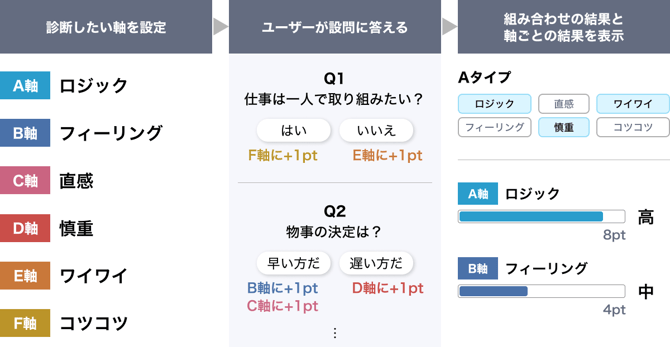
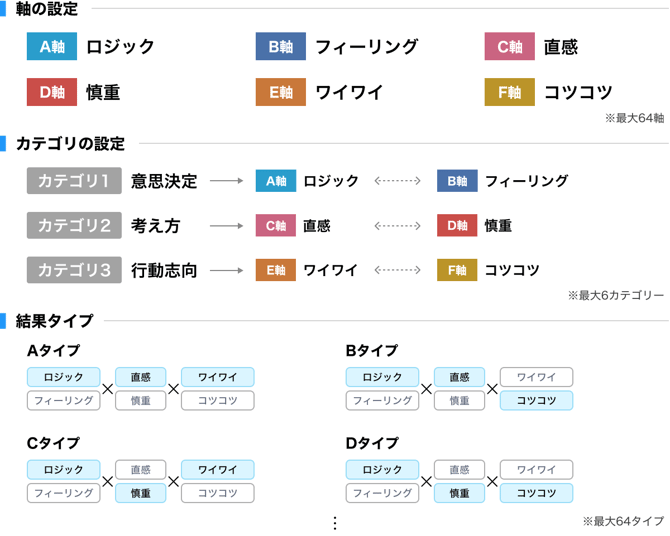
軸同士を比較する「カテゴリ」を作成することで、軸の組み合わせによる結果表示が可能です。
最大6カテゴリの設定が可能です。
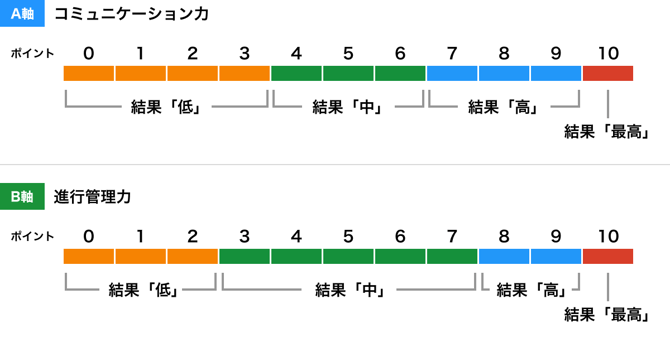
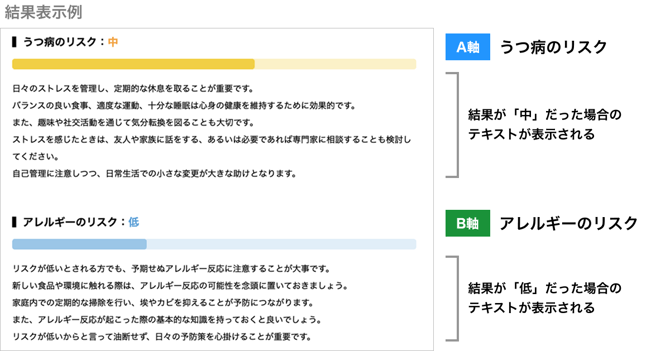
また各軸については、下記のように軸ごとに結果の条件設定を行えます。(「ポイント型|複数軸」と同様の部分)
▍設定方法
設問ページ
結果ページ
▍結果ページ
結果設定|ポイント別
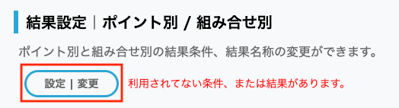
- 結果ページより、[ 設定|変更 ] をクリック
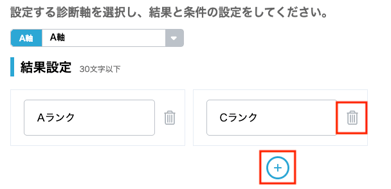
- 設定したい軸を選択する。
- 結果を設定する。
- 結果を追加したい場合、 [ + ] をクリックする。
- 結果を削除したい場合、ゴミ箱ボタンをクリックする。
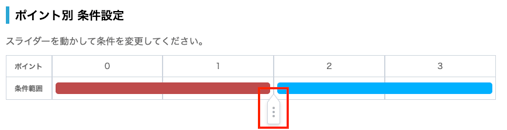
- ポイント別条件設定を設定する。
- スライダーの位置を動かし、ポイント条件を設定する。
- 条件範囲に合わせた結果を設定する。
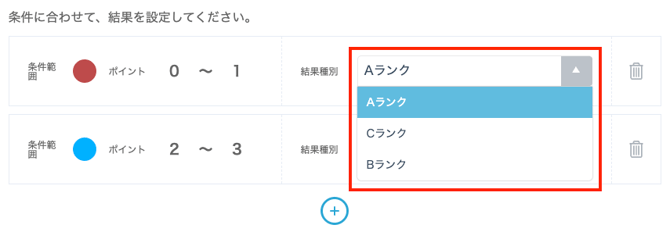
- 条件結果の数を増やす場合、[ + ] をクリックする。
- 条件結果の数を減らす場合、ゴミ箱ボタンをクリックする。
- スライダーの位置を動かし、ポイント条件を設定する。
- モーダルウィンドウの下部にある、[ 設定 ] をクリック
- [ 保存 ] または [ 保存してプレビュー ] をクリックし、設定を完了する。
結果設定|組み合わせ別
- 結果ページより、[ 設定|変更 ] をクリック
- [ 組み合わせ別 ] をクリック
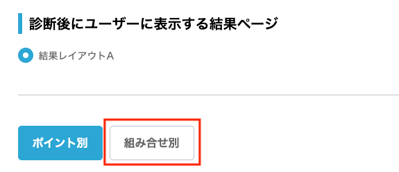
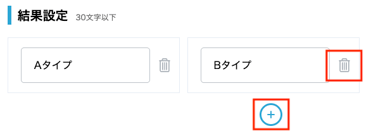
- 結果を設定する。
- 結果を追加したい場合、 [ + ] をクリックする。
- 結果を削除したい場合、ゴミ箱ボタンをクリックする。
- 条件に合わせた結果設定を行う。
- それぞれの組み合わせに対応した結果を設定する。
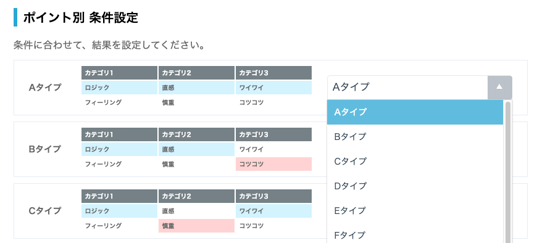
- それぞれの組み合わせに対応した結果を設定する。
- モーダルウィンドウの下部にある、[ 設定 ] をクリック
- [ 保存 ] または [ 保存してプレビュー ] をクリックし、設定を完了する。
計算式設定
計算式を用いた診断を作成する場合は下記の設定も必要です。
- 入力欄に数式を入力します。
設定したショートコードが一覧で確認できるので、必要な項目をクリックしながら数式を作成ください。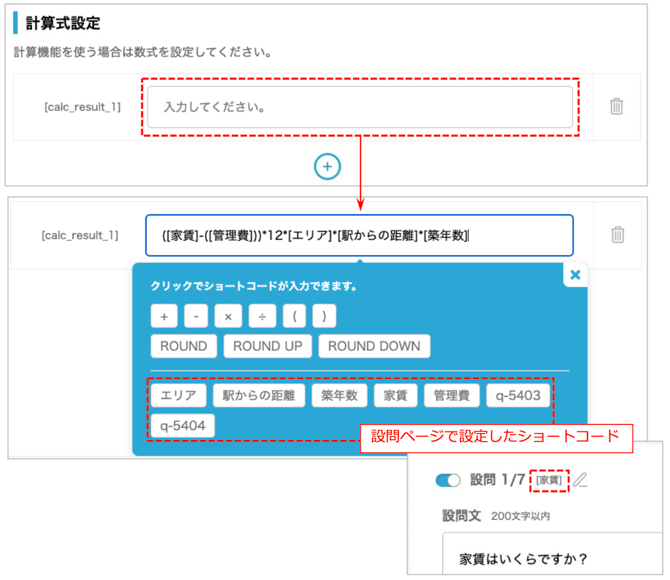
- 数式入力後は、左のショートコードを用いることで結果ページへの表示が可能になります。

