段落の追加ができます。
チェックボックスをクリックすることで、「見出し」「画像」「説明文」のそれぞれの追加・削除が可能です。
画像を挿入し、画像URLリンクを設定することで、画像をボタンとして扱うことも可能です。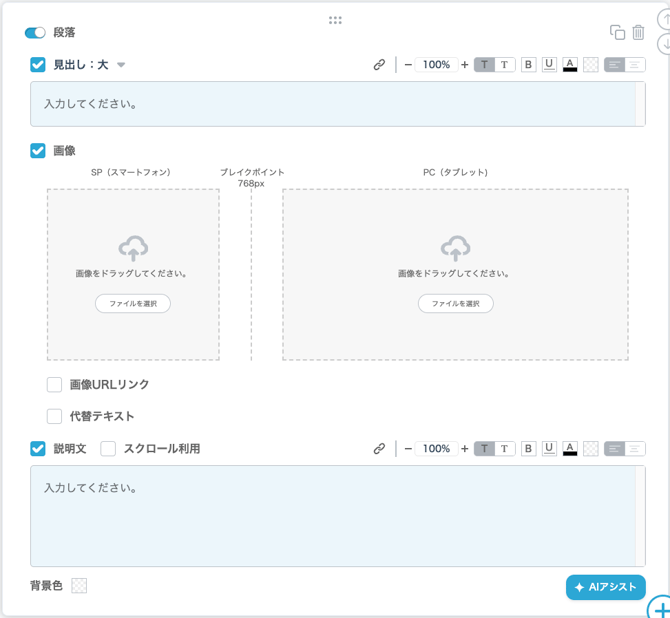
| 画像URLリンク |
画像にリンクを設定できます。 |
| 代替テキスト |
画像にalt属性(代替テキスト)ができます。 上限150文字 / SP・PC共通 |
【参考画像サイズ】
| PC |
横760px どんなサイズで作成されても横幅は、このサイズに拡縮されます |
| SP |
横750px どんなサイズで作成されても横幅は、スマホの画面左右に余白ができる形になります |
参考:画像サイズ
▍利用イメージ
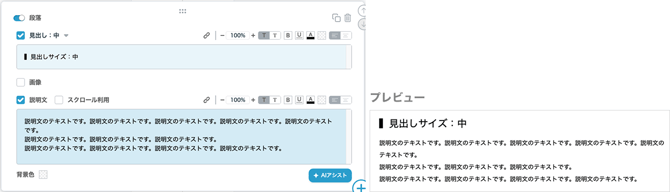
テキストのみでの利用
バナー挿入
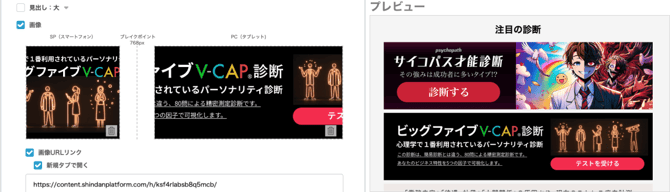
画像をリンクボタンとして表示ができます。
- 画像を挿入する
- 画像URLリンクを設定する
画像に複数リンクを設定する
1つの画像に複数のリンクを設定できます。
- 画像を挿入する
- [ 画像URLリンク ] にチェックを入れる
- [ 画像に複数リンクを設定する ] にチェックを入れる
- [ SP版の設定 ] と [ PC版の設定 ] をそれぞれ行う
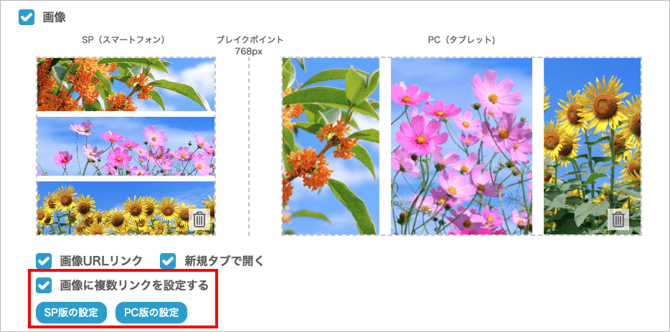
- それぞれの設定のボタンをクリック
- モーダルウィンドウ内の [ + ] ボタンをクリック
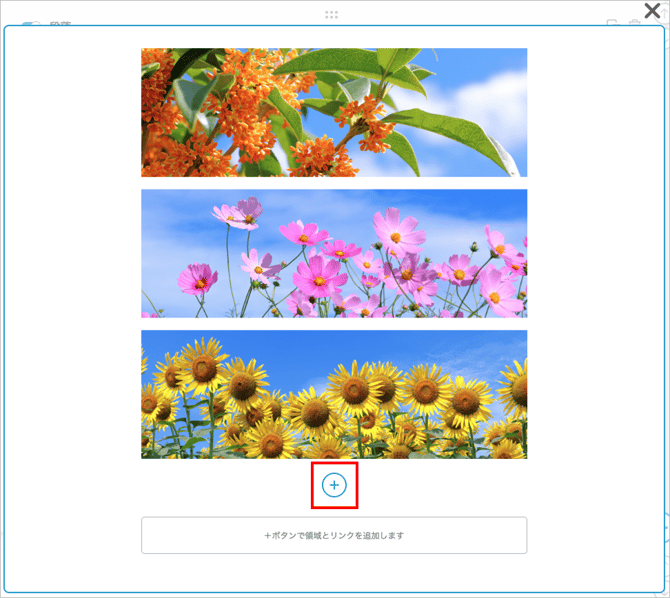
- 画像の上にクリックエリア指定の枠が出てくるので、任意の場所に移動したり、拡大縮小する。
- エリアの番号に対応したURLを設定する
- モーダルウィンドウを閉じる
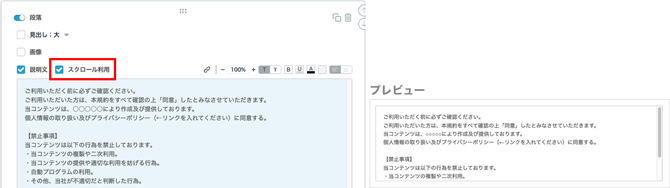
スクロールボックスでテキスト表示
スクロールボックス内にテキストを表示させることができます。規約など長文になるものの表示に便利に利用できます。
- 説明文を入力する
- [ スクロール利用 ] にチェックを入れる