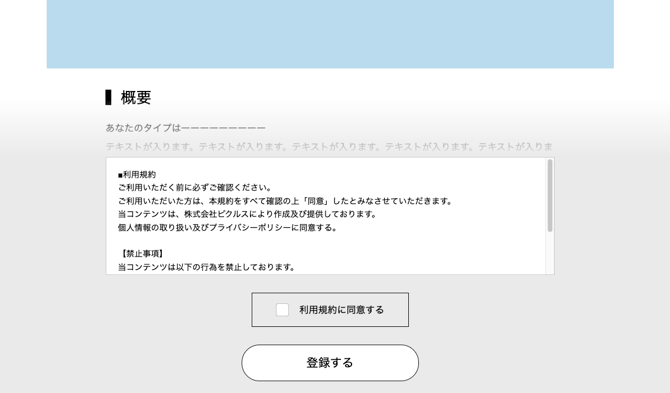
下記3パターンの箇所で、規約と同意ボタンの表示が可能です。
このページでは、それぞれの設定方法について解説します。
▍トップページで規約を表示
- 該当の診断の [ トップページ ] の編集画面に移動する。
- オブジェクトを追加する [ + ] ボタンをクリック
- 利用可能オブジェクトから [ フォーム ] を追加
※ [ 段落 ] [ 名前 ] [ メールアドレス ] [ 送信ボタン ] がデフォルトで入っている状態でフォームが追加される。
※ [ 送信ボタン ] は削除しないでください。 - [ フォーム ] オブジェクト内の [ + ] ボタンから [ 利用規約 ] を追加する。
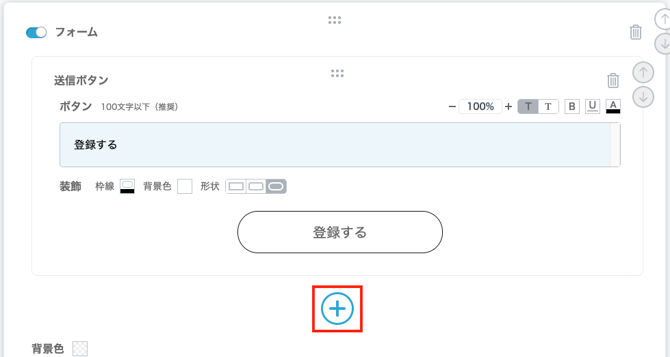
- [ 見出し ] [ 規約文 ] に必要なテキストを入力する。
※規約文が長い場合は、 [ スクロール利用 ] にチェックを入れていただくことをオススメします。
- [ 見出し ] [ 規約文 ] に必要なテキストを入力する。
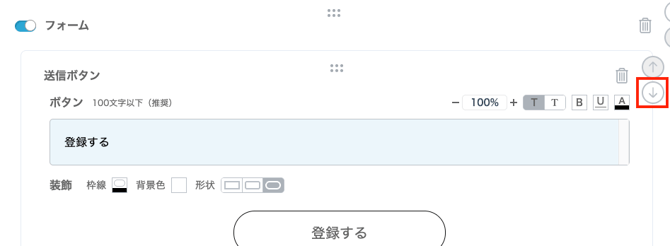
- [ フォーム ] 内の [ 送信ボタン ] を [ 利用規約 ] の下に移動させる。
- [ 保存 ] または [ 保存してプレビュー ] をクリックし、完了。
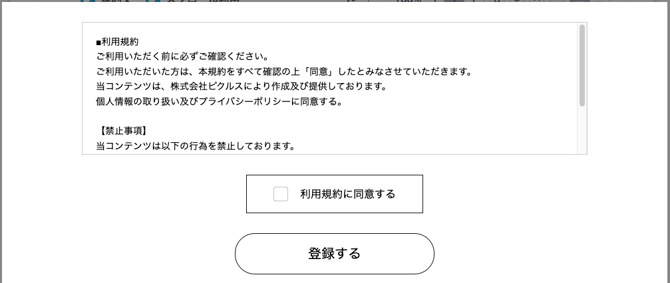
▍情報取得ページで規約を表示
- 該当の診断の [ 情報取得ページ ] の編集画面に移動する。
- [ 利用する ] にチェックを入れる
- 任意の場所に設定する
- 最初のページ:トップページ→情報取得ページ→設問ページ→結果ページの順になります。
- 最後のページ:トップページ→設問ページ→情報取得ページ→結果ページの順になります。
- 任意の場所に設定する
- オブジェクトを追加する [ + ] ボタンをクリック
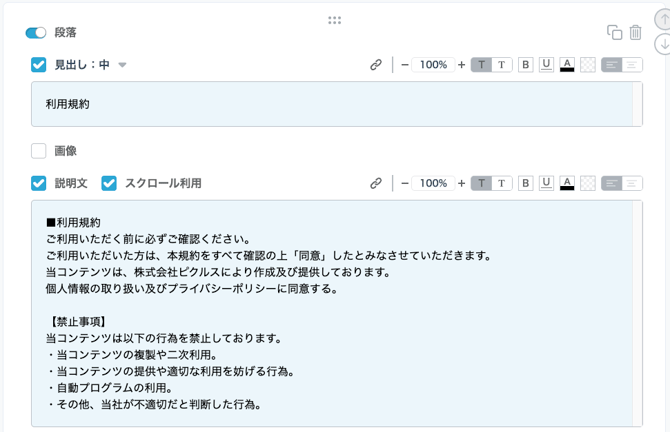
- 利用可能オブジェクトから [ 段落 ] を追加
- [ 見出し ] に「利用規約」と入力(入力しなくても良い)
- [ 説明文 ] に規約文書を入力
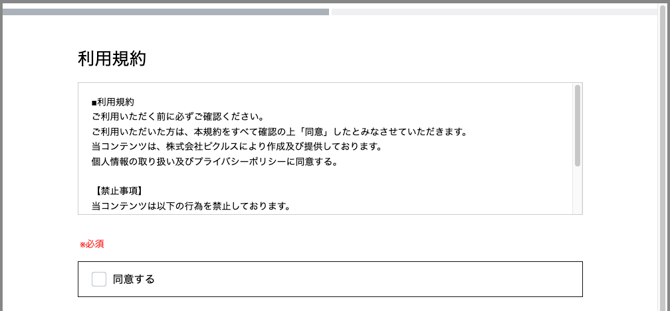
- スクロール利用にチェックを入れる
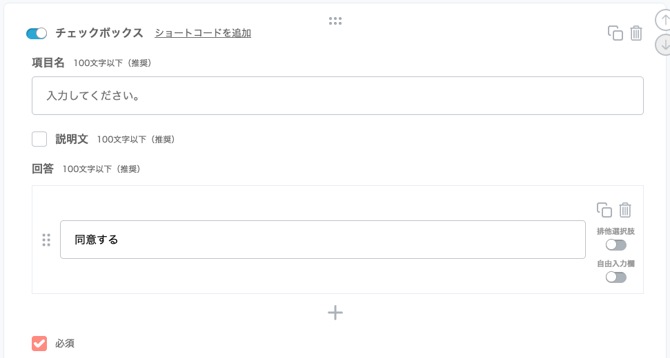
- 利用可能オブジェクトから [ チェックボックス ] を追加
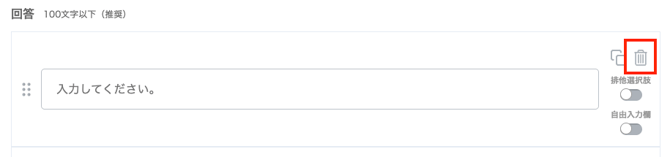
- [ 回答 ] の1つを削除する
- [ 回答 ] に「同意する」など、任意のテキストを入力
- 必須にチェックを入れる
- [ 回答 ] の1つを削除する
- [ 保存 ] または [ 保存してプレビュー ] をクリックし、完了。
▍結果ページで規約を表示
- 該当の診断の [ 結果ページ ] の編集画面に移動する。
- オブジェクトを追加する [ + ] ボタンをクリック
- 利用可能オブジェクトから [ フォーム(結果ちょい見せ) ] を追加
※ [ 段落 ] [ 名前 ] [ メールアドレス ] [ 送信ボタン ] がデフォルトで入っている状態でフォームが追加される。
※ [ 送信ボタン ] は削除しないでください。 - [ フォーム ] オブジェクト内の [ + ] ボタンから [ 利用規約 ] を追加する。
- [ 見出し ] [ 規約文 ] に必要なテキストを入力する。
※規約文が長い場合は、 [ スクロール利用 ] にチェックを入れていただくことをオススメします。
- [ 見出し ] [ 規約文 ] に必要なテキストを入力する。
- [ フォーム ] 内の [ 送信ボタン ] を [ 利用規約 ] の下に移動させる。
- [ 保存 ] または [ 保存してプレビュー ] をクリックし、完了。