
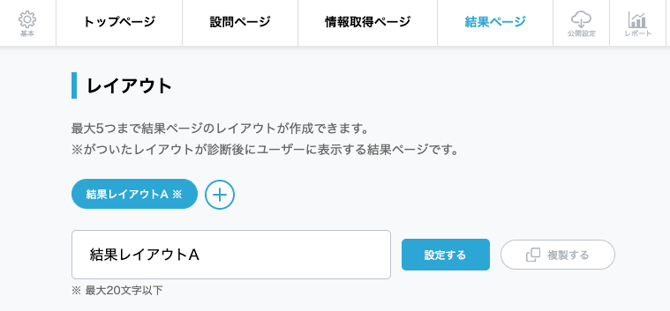
複数のレイアウトを作成し、管理できます。
結果ページのバックアップを残したり、ユーザーへのメール通知で異なるレイアウトの結果ページを送信することなどが可能です。
▍メール通知で異なるレイアウトの結果ページを送信する
サンクスページなどを用意し、別途メールにて結果ページのURLを送信するための設定手順です。
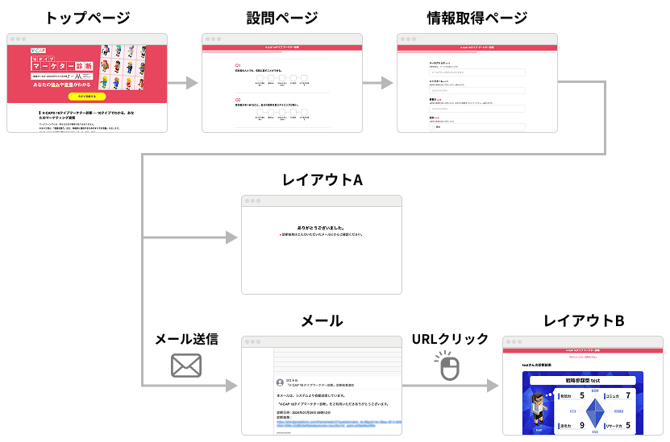
①結果レイアウトAを用意
-
ヨミトル [ 結果ページ ] から、ページ内容を作成する。
-
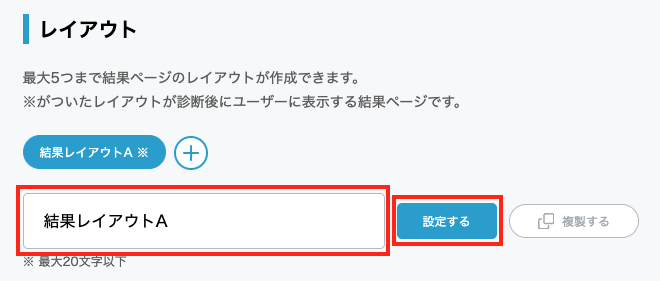
レイアウト名を変更する。
- 任意の名称を入力する。(診断を行うユーザーに名称は公開されません。)
-
-
[ 設定する ] をクリック
-
②結果レイアウトBを用意
-
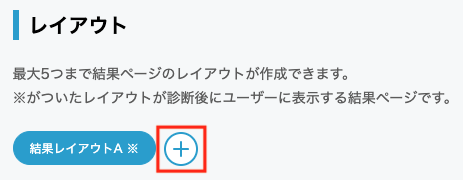
[ レイアウト ] 項目の [ + ] をクリックする。
- ページ内容を作成する。
- レイアウト名を変更する。
- 任意の名称を入力する。(診断を行うユーザーに名称は公開されません。)
- [ 設定する ] をクリック
③情報取得にてメールアドレスを必須にする
- 情報取得ページにて、メールアドレスのオブジェクトを追加する 。
注: トップページの[ フォーム ] オブジェクトのメールアドレス取得でも代用できます。 -
[ 必須 ] にチェックを入れる。
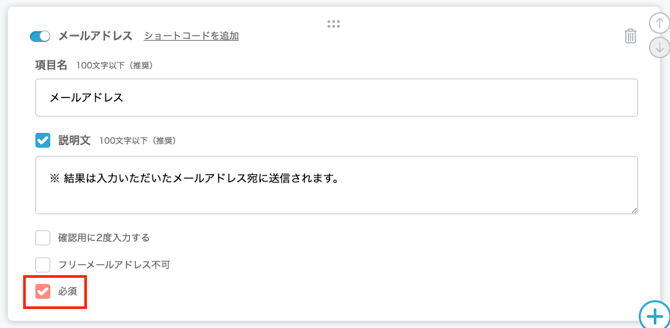
- [ 保存 ] または [ 保存してプレビュー ] をクリックして保存する。
④ユーザーへのメール通知設定をする
-
ヨミトル [ 基本設定ページ ] から [ ユーザーへのメール通知設定 ] をクリック
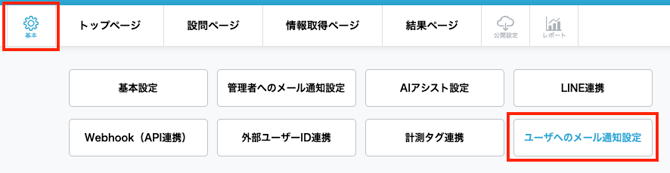
- [ 利用する ] にチェックを入れる。
- [ 通知結果URL ] にて、メール送信後に表示させたいレイアウトを選択する。

- [ 保存 ] をクリックして設定を保存する。
▍応用(レイアウトのバックアップを残す)
作成したレイアウトの複製ができるため、バックアップを残すことが可能です。
-
ヨミトル [ 結果ページ ] レイアウト項目にて、複製したいレイアウトを選択
- [ 複製する ] をクリック
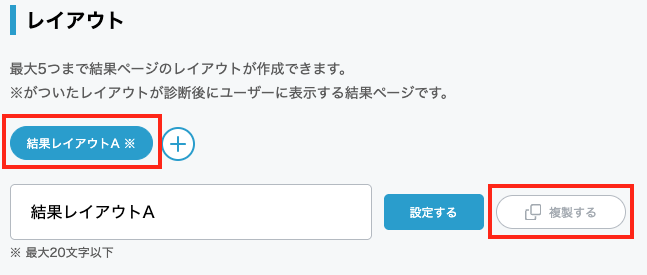
- コピーが作成される
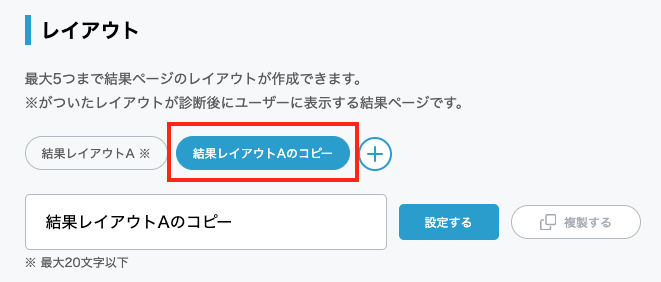
-
レイアウトは最大5つまで作成できます。
- [ ※ ] 印のついたレイアウトが診断結果として最初に表示されるページです。
- AタイプにレイアウトA、BタイプにレイアウトBを送信するなど、タイプごとに違うレイアウトの表示・送信はできません。