
利用者データ画面になります。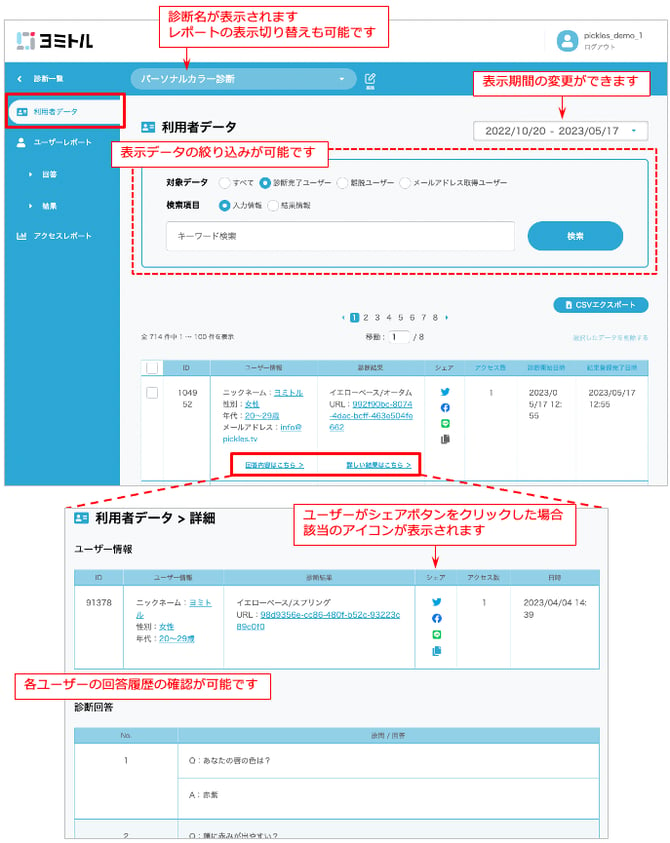
▍表示期間変更
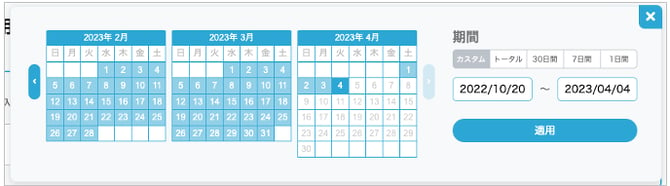
表示期間の変更ができます。
| カスタム | 設定した期間の表示 |
| トータル | 診断作成〜今までのトータル期間の表示 |
▍データ削除
選択したデータの削除ができます。
テストで行った診断データの削除を行いたい場合などにご利用ください。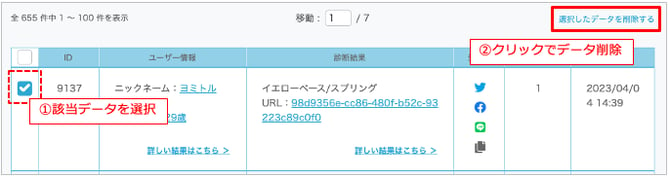
-
削除したデータの復元はできません。
- 表示されている利用者データは診断完了、もしくはトップページのフォームにてメールアドレスが取得できた場合のデータです。
上記データの削除は可能ですが、利用者データに反映されない診断未完了のデータ(利用回数)の削除はできません。
▍絞り込み検索
表示データの絞り込みができます。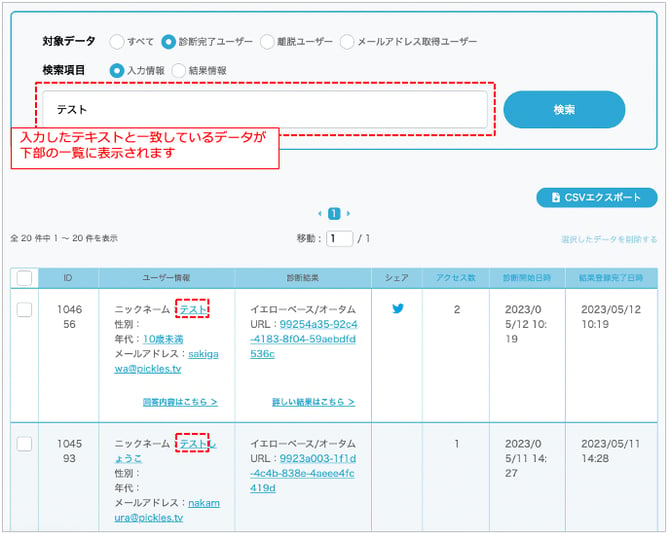
入力したテキストを削除し、「検索」をクリックすることで絞り込み状態を解除することが可能です。
対象データ
| 診断完了ユーザー | 診断が完了して結果画面まで到達したユーザー |
| メールアドレス取得ユーザー | メールアドレスを登録したユーザー(診断完了していなくても、トップのフォームや情報取得で登録した場合は表示されます) |
▍CSVエクスポート
「CSVエクスポート」をクリックすることで、現在表示されている利用者データをエクスポートすることが出来ます。
絞り込み検索を行った場合は、検索後の表示されたデータをエクスポートすることが可能です。
エクスポートしたデータには、各ユーザーの設問回答履歴も含まれます。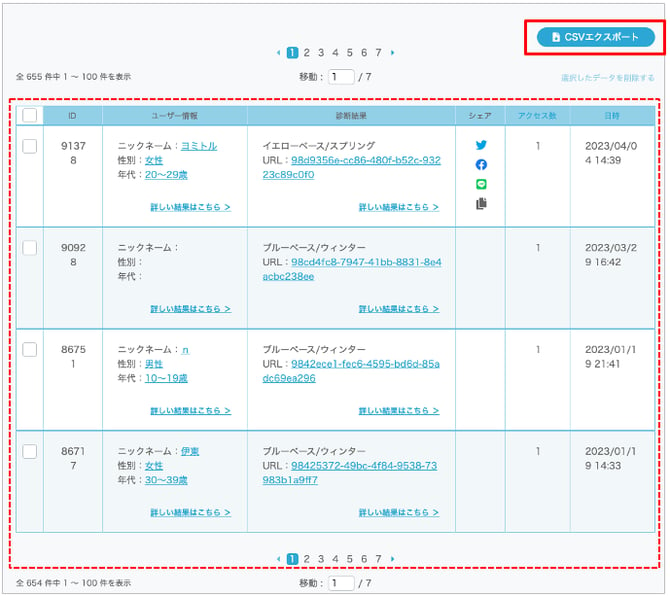
▍項目

| ID | ユーザーを識別するための、ヨミトルが発行しているユニークなIDです。 |
| フラグ | チェックボックスで、ユーザーに印をつけられます。 フラグのチェックはCSVにも反映されます。 (チェックなし「0」、チェックあり「1」) ※レポート画面上で、絞り込みはできません(2026/11/18時点) |
| ユーザー情報 | ヨミトルのフォームを利用し、情報を取得した内容が表示されます。 [ 回答内容はこちら > ] をクリックすると、ユーザーの詳細な回答・結果情報が閲覧できます。 |
| 診断結果 | 診断の結果(タイプ、軸ごとの結果など)が表示されます。 [ 詳しい結果はこちら > ] をクリックすると、ユーザーの詳細な回答・結果情報が閲覧できます。 |
| プレビューURL | 診断結果のプレビューの閲覧ができます。 レイアウトの名称で表示され、それぞれ確認できます。 |
| シェア | ユーザーがシェアした場合、それぞれのアイコンが表示されます。 |
| CTA | 設定したリンクのクリック回数 |
| ビュー | 結果ページが表示された回数 |
| 診断開始日時 | 診断開始のボタンをクリックされた日時 |
| 結果登録完了日時 | 結果ページへ到達した日時 |